整体地图浏览与缩放 — 园区全图怎么看
打开方式
底部导航栏 → 点「整体地图」Tab。App 直接显示园区全图。
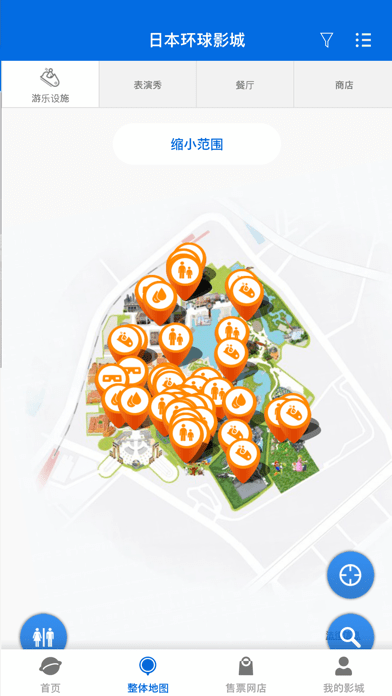
地图上的标记点
地图上密密麻麻的橙色圆形标记点,每个代表一个设施。标记点的位置和名称是对应的:
- 大标记 = 主要区域入口或大型设施
- 小标记 = 小型设施、餐厅、商店、卫生间等
点击任意标记点 → 弹出小卡片 → 显示该设施名称 + 当前状态(如果是游乐设施还会显示排队时间)。
缩放与拖动
- 双指捏合 / 外张 — 缩放地图
- 单指拖动 — 平移地图
- 右下角 + / - 按钮 — 快速缩放
- 缩小到一定程度 — 地图显示区域名称(超级任天堂世界、哈利波特魔法世界等),而不是单个设施
- 放大到一定程度 — 地图显示更详细的设施布局、道路、卫生间、ATM 等
从列表切到地图
在「等候时间」的列表界面里,点某个设施 → 进入设施详情页 → 可以看到一个「在地图上显示」按钮。点了之后 App 自动切到地图视图,并定位到该设施的位置。
一些实用的地图细节
- 底部有「缩小范围」按钮 — 点击后 App 可能会给你显示一个"你感兴趣的区域"的范围提示,用来帮你聚焦
- 设施图标旁的小标记 — 游乐设施、餐厅、商店、卫生间、ATM 各有不同的小图标,放大后可以区分
- App 支持"显示楼层" — 超级任天堂世界地下区域可能有多层,地图在地下入口附近会提示切换楼层